

Al tijden draai ik met veel plezier mijn muziekbestanden in Kodi af, je kan het wel, wisselende achtergronden, en als je een mp3 selecteerde dan zag je op de achtergrond de artiest/band, heel mooi allemaal. Maar nu na een schone install van kodi als ik dat doe, geen achtergronden meer, ik heb alles geïnstalleerd dus ook de Artist Slideshow, en weer goed geconfigureerd, (bij mijn weten) Hoe krijg ik alles weer te zien. Alvast bedankt.
Hoe achtergrond afbeeldingen toevoegen aan MP3
- Topicstarter FOX123
- Startdatum
Je gebruikt een verouderde webbrowser. Het kan mogelijk deze of andere websites niet correct weergeven.
Het is raadzaam om je webbrowser te upgraden of een alternatieve webbrowser te gebruiken.
Het is raadzaam om je webbrowser te upgraden of een alternatieve webbrowser te gebruiken.

B. web
VIP
- 16 feb 2017
- 1.831
- 919
- 216
Controleer de Add-on instellingen:
Open de instellingen van Artist Slideshow in Kodi en zorg ervoor dat opties zoals "Include Kodi artist" (Kodi-artiesten meenemen) zijn ingeschakeld.
Of op het officiële kodi forum
Open de instellingen van Artist Slideshow in Kodi en zorg ervoor dat opties zoals "Include Kodi artist" (Kodi-artiesten meenemen) zijn ingeschakeld.
Misschien vind je nog wat in het bovenstaande topic.Wel ik ben eruit, en zo moeilijk was het nou ook eigelijk weer niet, maar je moet het net ff weten, ik had in Artist Slideshow alles aangezet, enige wat ik moest doen was 2x Download all images regardless of resolution schuifie op off zetten, nu passen alle achtergronden mooi in 16X9 formaat.
Bedankt iig voor het mee denken

Of op het officiële kodi forum
B. web
VIP
- 16 feb 2017
- 1.831
- 919
- 216
Je kan ook nog even kijken naar onder andere de rechten van de Kodi app. Hieronder staan nog wat meer tips:
Artist Slideshow werkt niet wanneer de muziekbibliotheek niet correct is gescand of als de gebruikte skin geen ondersteuning biedt.
Oplossingen voor veelvoorkomende problemen
• Controleer de muziekbibliotheek: Kodi heeft een MusicBrainz Artist ID nodig om online artiesteninfo en afbeeldingen op te halen van bronnen zoals Fanart.tv en Last.fm. Zorg ervoor dat je artiesten correct in de bibliotheek zijn gescand.
• Gebruik een ondersteunende skin: Niet elke skin toont de achtergrond-diavoorstellingen van Artist Slideshow. Schakel over naar een skin die deze functionaliteit standaard of via instellingen ondersteunt (zoals Estuary of specifieke muziekskins).
• Controleer opslag- en schrijf-rechten: Als je gebruikmaakt van een NAS of externe schijf, moet Kodi volledige lees- en schrijfrechten hebben om de gedownloade afbeeldingen en metadata lokaal of in de cache op te slaan.
Artist Slideshow werkt niet wanneer de muziekbibliotheek niet correct is gescand of als de gebruikte skin geen ondersteuning biedt.
Oplossingen voor veelvoorkomende problemen
• Controleer de muziekbibliotheek: Kodi heeft een MusicBrainz Artist ID nodig om online artiesteninfo en afbeeldingen op te halen van bronnen zoals Fanart.tv en Last.fm. Zorg ervoor dat je artiesten correct in de bibliotheek zijn gescand.
• Gebruik een ondersteunende skin: Niet elke skin toont de achtergrond-diavoorstellingen van Artist Slideshow. Schakel over naar een skin die deze functionaliteit standaard of via instellingen ondersteunt (zoals Estuary of specifieke muziekskins).
• Controleer opslag- en schrijf-rechten: Als je gebruikmaakt van een NAS of externe schijf, moet Kodi volledige lees- en schrijfrechten hebben om de gedownloade afbeeldingen en metadata lokaal of in de cache op te slaan.
Controleer de muziekbibliotheek: Kodi heeft een MusicBrainz Artist ID nodig om online artiesteninfo en afbeeldingen op te halen van bronnen zoals Fanart.tv en Last.fm. Zorg ervoor dat je artiesten correct in de bibliotheek zijn gescand.
Waar kan ik zien of die Musicbrainz Artist ID goed staat, ik gebruik of Estuary of AEON NOX Silvo
Waar kan ik zien of die Musicbrainz Artist ID goed staat, ik gebruik of Estuary of AEON NOX Silvo
B. web
VIP
- 16 feb 2017
- 1.831
- 919
- 216
Hier is hoe je dit controleert in zowel Estuary als Aeon Nox: SiLVO:
1. Controleren via de Artiesteninformatie (Beide skins)
Als Kodi de MBID succesvol heeft uitgelezen, is de artiestenpagina meestal direct gevuld met extra info (zoals biografieën en discografieën) en artwork van Fanart.tv of Last.fm.
1. Ga in het hoofdmenu naar Muziek -> Artiesten.
2. Navigeer naar de specifieke artiest.
3. Open het contextmenu (rechtermuisknop, 'C' op je toetsenbord, of lang indrukken op een afstandsbediening).
4. Kies Informatie (of Informatie opvragen).
• Wat je moet zien: Als de ID werkt, zie je hier de biografie en knoppen zoals Art kiezen (voor Fanart.tv posters/banners). Als de pagina volledig leeg is of Kodi vraagt om handmatig een naam te typen, mist de MBID in de database.
2. Controleren in de skin Estuary (Standaardskin)
Estuary laat de ruwe MBID-code niet direct als tekstvlak zien in de standaard schermen, maar je kunt de status herkennen aan de bibliotheekweergave:
1. Zorg dat je in de map Artiesten staat.
2. Open het zijmenu (pijltje naar links) en zet de weergave (Weergavemodus) op Informatie van artiest.
3. Als de MBID correct is gekoppeld, zie je direct de biografie aan de rechterkant verschijnen zodra je op de artiest staat.
3. Controleren in de skin Aeon Nox: SiLVO (Geavanceerd)
Aeon Nox: SiLVO is erg gedetailleerd en kan specifieke metadata tonen afhankelijk van je instellingen:
1. Ga naar Muziek -> Artiesten.
2. Wijzig de weergave via het zijmenu naar een informatieve layout zoals RightList of Shift.
3. Bij veel informatiemodi in SiLVO verschijnt er een klein MusicBrainz-logo of een specifiek label met 'MBID' in het infoscherm als de ID aanwezig is in de database.
De ultieme controle: Controleren in je muziekbestand zelf
Als je twijfelt of Kodi de tag wel heeft meegekregen tijdens het scannen, kun je het bestand controleren op je computer met een tag-editor zoals Mp3tag of MusicBrainz Picard:
• In Mp3tag: Klik met de rechtermuisknop op een nummer van de artiest -> Extended Tags (Uitgebreide tags). Zoek naar het veld MUSICBRAINZ_ARTISTID. Hier moet een lange reeks letters en cijfers staan (bijv. b10bbbfc-cf9e-42e0-be17-e2c3e1d2600d).
1. Controleren via de Artiesteninformatie (Beide skins)
Als Kodi de MBID succesvol heeft uitgelezen, is de artiestenpagina meestal direct gevuld met extra info (zoals biografieën en discografieën) en artwork van Fanart.tv of Last.fm.
1. Ga in het hoofdmenu naar Muziek -> Artiesten.
2. Navigeer naar de specifieke artiest.
3. Open het contextmenu (rechtermuisknop, 'C' op je toetsenbord, of lang indrukken op een afstandsbediening).
4. Kies Informatie (of Informatie opvragen).
• Wat je moet zien: Als de ID werkt, zie je hier de biografie en knoppen zoals Art kiezen (voor Fanart.tv posters/banners). Als de pagina volledig leeg is of Kodi vraagt om handmatig een naam te typen, mist de MBID in de database.
2. Controleren in de skin Estuary (Standaardskin)
Estuary laat de ruwe MBID-code niet direct als tekstvlak zien in de standaard schermen, maar je kunt de status herkennen aan de bibliotheekweergave:
1. Zorg dat je in de map Artiesten staat.
2. Open het zijmenu (pijltje naar links) en zet de weergave (Weergavemodus) op Informatie van artiest.
3. Als de MBID correct is gekoppeld, zie je direct de biografie aan de rechterkant verschijnen zodra je op de artiest staat.
3. Controleren in de skin Aeon Nox: SiLVO (Geavanceerd)
Aeon Nox: SiLVO is erg gedetailleerd en kan specifieke metadata tonen afhankelijk van je instellingen:
1. Ga naar Muziek -> Artiesten.
2. Wijzig de weergave via het zijmenu naar een informatieve layout zoals RightList of Shift.
3. Bij veel informatiemodi in SiLVO verschijnt er een klein MusicBrainz-logo of een specifiek label met 'MBID' in het infoscherm als de ID aanwezig is in de database.
De ultieme controle: Controleren in je muziekbestand zelf
Als je twijfelt of Kodi de tag wel heeft meegekregen tijdens het scannen, kun je het bestand controleren op je computer met een tag-editor zoals Mp3tag of MusicBrainz Picard:
• In Mp3tag: Klik met de rechtermuisknop op een nummer van de artiest -> Extended Tags (Uitgebreide tags). Zoek naar het veld MUSICBRAINZ_ARTISTID. Hier moet een lange reeks letters en cijfers staan (bijv. b10bbbfc-cf9e-42e0-be17-e2c3e1d2600d).
Ik snap er niks meer van, voorheen als ik kodi installeerde en ik liep alle instellingen na en downloade alles uit de App store wat nodig en liep die ook nog na was alles goed, Ik ging naar Media---> Muziek, selecteerde een map met muziek mp3's en klikte dan op toevoegen aan Bibliotheek, waarna een scan begon, daarna klikte op Toevoegen aan bladwijzers, en als ik daar naar toe ging en ik opende de map, was alles meteen goed, wat gaat er nu toch fout of vergeet ik?
Bedankt in ieder geval voor je hulp Mr B. web.
Bedankt in ieder geval voor je hulp Mr B. web.
B. web
VIP
- 16 feb 2017
- 1.831
- 919
- 216
In 2024 was je terug gegaan naar een oude kodi versie 19.5.
Had je nu voordat je kodi opnieuw installeerde nog steeds een oude versie?
Ik heb er zelf niet genoeg kennis van en hier op dit forum zijn er denk ik ook weinig die de Artist Slideshow met kodi gebruiken. Tegenwoordig streamen veel mensen muziek via de Spotify app.
Je kan nog eens een en ander nalopen. Als je een specifieke vraag hebt kan je het Google in Ai modus vragen en doorvragen. Soms kom je dan iets verder.
Of anders misschien met een log bestand de vraag in het Engels stellen op het officiële kodi forum:
Had je nu voordat je kodi opnieuw installeerde nog steeds een oude versie?
Ik heb er zelf niet genoeg kennis van en hier op dit forum zijn er denk ik ook weinig die de Artist Slideshow met kodi gebruiken. Tegenwoordig streamen veel mensen muziek via de Spotify app.
Je kan nog eens een en ander nalopen. Als je een specifieke vraag hebt kan je het Google in Ai modus vragen en doorvragen. Soms kom je dan iets verder.
Of anders misschien met een log bestand de vraag in het Engels stellen op het officiële kodi forum:
Ja klopt, maar heb nu de nieuwste versie, ja je moet met de tijd mee gaan. Maar omdat ik nu een nieuwe mediaspeler heb, zidoo z9x 8k en ik de Nvidia weg ga doen, hij is 100% in orde hoor, maar ondersteund geen HDMI 2.1, nu zit ik dankzij AI met ZDMC, en dat is een Kodi kloon, alles stelt op dezelfde manier in, maar ja die achtergronden he. Ik ga het uitzoeken met AI, bedankt tot zover, en mocht ik de oplossing krijgen, meld ik dat hier.
B. web
VIP
- 16 feb 2017
- 1.831
- 919
- 216
Ok, dan zou het ook aan de Kodi kloon ZDMC kunnen liggen. Daar kan het officiële kodi forum jou ook niet bij helpen. Dan heb je een officiële Kodi versie nodig.
Een Kodi kloon kan je naast de officiële kodi gebruiken. Dus misschien kan je alsnog proberen een normale Kodi versie te installeren. Dat kan misschien via side loaden. Of dat je zelf eerst alsnog de Google Play Store er op installeert.
In onderstaande topic staat misschien ook wat info over jou nieuwe mediaspeler.
Zo staat daar bijvoorbeeld:
Je kunt de Google play store installeren via een link op de Zidoo Site.
Een Kodi kloon kan je naast de officiële kodi gebruiken. Dus misschien kan je alsnog proberen een normale Kodi versie te installeren. Dat kan misschien via side loaden. Of dat je zelf eerst alsnog de Google Play Store er op installeert.
In onderstaande topic staat misschien ook wat info over jou nieuwe mediaspeler.
Zo staat daar bijvoorbeeld:
Je kunt de Google play store installeren via een link op de Zidoo Site.
Hallo allemaal,
Sinds 2 weken in het bezit van de nieuwe
Zidoo Z9X 8K .
Na alles wat ik de laatste jaren heb gebruikt springt op dit moment de Zidoo Z9X 8K er echt uit .
Wel moet ik erbij vermelden dat ik deze en andere boxen alleen gebruik om te streamen ( Kodi, Stremio, CinemaHD ).
Ook moet er vermelden dat ik voor weergave de Philips TV 77oled908/12 gebruik.
Maar het resultaat mag er zijn, nagenoeg alles is bij of in te stellen.
In het verleden had ik bij het afspelen van HDR HDR10 of HDR10+ en DV altijd donker beeld.
Dit is nu bij deze streamer in combi met mijn TV ook opgelost.
De...
Sinds 2 weken in het bezit van de nieuwe
Zidoo Z9X 8K .
Na alles wat ik de laatste jaren heb gebruikt springt op dit moment de Zidoo Z9X 8K er echt uit .
Wel moet ik erbij vermelden dat ik deze en andere boxen alleen gebruik om te streamen ( Kodi, Stremio, CinemaHD ).
Ook moet er vermelden dat ik voor weergave de Philips TV 77oled908/12 gebruik.
Maar het resultaat mag er zijn, nagenoeg alles is bij of in te stellen.
In het verleden had ik bij het afspelen van HDR HDR10 of HDR10+ en DV altijd donker beeld.
Dit is nu bij deze streamer in combi met mijn TV ook opgelost.
De...
- Longshadow
- Reacties: 10
- Forum: Android
Oke mijn oplossing, ik heb kodi er vanaf gehaald van mijn Zidoo Z9X 8K, en toen weer ZDMC (Kodi Kloon) weer geïnstalleerd, toen rustig in de instellingen alles nagelopen, wat aan en uit moest, toen alles uit de repository weer geïnstalleerd, toen ik zeker wist dat alles goed stond ben ik een scan gaan doen van een MP3 map en toegevoegd aan de bladwijzer, weer ff terug gegaan, naar het beginscherm, daar geklikt op die MP3 map, en als ik er overheen scrolde zag ik meteen de achtergronden, heerlijk gewoon weer. Nu druk met alle mappen scannen. Bedankt iig Mr B. web voor je meedenken 


B. web
VIP
- 16 feb 2017
- 1.831
- 919
- 216
Ok, dat is wel verrassend. Fijn dat het nu toch werkt, kan soms aan iets heel kleins liggen. Je zou verwachten dat het aan de Kodi kloon ZDMC zou liggen, omdat die afspeelt via een Zidoo speler.
Je had Kodi niet hoeven verwijderen. ZDMC en Kodi hebben allebei een eigen pad waar ze zich installeren. Je hebt bijvoorbeeld ook een WBMC Kodi kloon. En het kan soms handig zijn om iets te testen in Kodi.
Je had Kodi niet hoeven verwijderen. ZDMC en Kodi hebben allebei een eigen pad waar ze zich installeren. Je hebt bijvoorbeeld ook een WBMC Kodi kloon. En het kan soms handig zijn om iets te testen in Kodi.
Oke alles gescand nu, ben tevreden. nu wil ik een backup maken van alle instellingen en achtergronden, ik heb dat programma Backup, maar hoe maak ik nu een goede backup, zodat als ik of wie dan ook en foutje maak, zo de boel weer kan terug zetten. bedankt alvast.
B. web
VIP
- 16 feb 2017
- 1.831
- 919
- 216
Je moet eerst een pad instellen en naar de locatie bladeren. Bijvoorbeeld, maak je een backup die je wil hebben in je download map op je mediaspeler. Dan blader je naar je download map.
Hier een screen zoals het er op een pc uitziet.
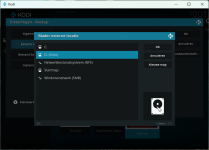
Omdat jij ZDMC gebruikt kan het er anders uitzien. ZDMC is een aangepaste variant (fork) van Kodi. Updates lopen achter en verschijnen onregelmatig (afhankelijk van Zidoo).
Wel zal je moeten kijken naar schrijfrechten. Intern opslaan gaat denk ik makkelijker dan extern ergens opslaan:
Een back-up maken van ZDMC op de Zidoo Z9X 8K mislukt vaak door schrijfrechten (write-protection) op de gekozen opslaglocatie.
1. Ga naar je startscherm en klik op Programs (Programma's) > Backup.
2. Open de instellingen (Open Settings).
3. Kies bij het tabblad General (Algemeen) een opslaglocatie waar je back-up moet worden opgeslagen. Dit kan een lokale map, netwerkschijf of Dropbox zijn.
4. Selecteer bij File Selection welke onderdelen je wilt meenemen in de back-up.
5. Start de add-on opnieuw op en kies Backup om de bestanden weg te schrijven.
Hier een screen zoals het er op een pc uitziet.
Omdat jij ZDMC gebruikt kan het er anders uitzien. ZDMC is een aangepaste variant (fork) van Kodi. Updates lopen achter en verschijnen onregelmatig (afhankelijk van Zidoo).
Wel zal je moeten kijken naar schrijfrechten. Intern opslaan gaat denk ik makkelijker dan extern ergens opslaan:
Een back-up maken van ZDMC op de Zidoo Z9X 8K mislukt vaak door schrijfrechten (write-protection) op de gekozen opslaglocatie.
1. Ga naar je startscherm en klik op Programs (Programma's) > Backup.
2. Open de instellingen (Open Settings).
3. Kies bij het tabblad General (Algemeen) een opslaglocatie waar je back-up moet worden opgeslagen. Dit kan een lokale map, netwerkschijf of Dropbox zijn.
4. Selecteer bij File Selection welke onderdelen je wilt meenemen in de back-up.
5. Start de add-on opnieuw op en kies Backup om de bestanden weg te schrijven.
Laatst bewerkt: